> ## Documentation Index
> Fetch the complete documentation index at: https://manual.risegroup.eu/llms.txt
> Use this file to discover all available pages before exploring further.

# Käyttäjät ja roolit: näin kutsut työntekijät Riseen

> Kutsu työntekijät Riseen Jäsenet-näkymästä ja valitse jokaiselle rooli: Admin, Manager, Employee tai Auditor. Rooli ratkaisee, mitä käyttäjä näkee ja voi tehdä.

Kutsu työntekijäsi Riseen sovelluksen Jäsenet-näkymästä. Valitse jokaiselle kutsutulle rooli. Rooli ratkaisee, mitä hän näkee ja mitä hän voi tehdä.

## Ennen kuin aloitat

* Kutsuja voi lähettää käyttäjä, jolla on **Admin**-rooli.
* Tarvitset kutsuttavan sähköpostiosoitteen. Kutsu hyväksytään samalla osoitteella, johon se lähetetään.

## Näin kutsut käyttäjän

<Steps>
  <Step title="Avaa Jäsenet">
    <div style={{ display: "flex", gap: "24px", alignItems: "flex-start", flexWrap: "wrap" }}>
      <div style={{ flex: "1 1 260px" }}>
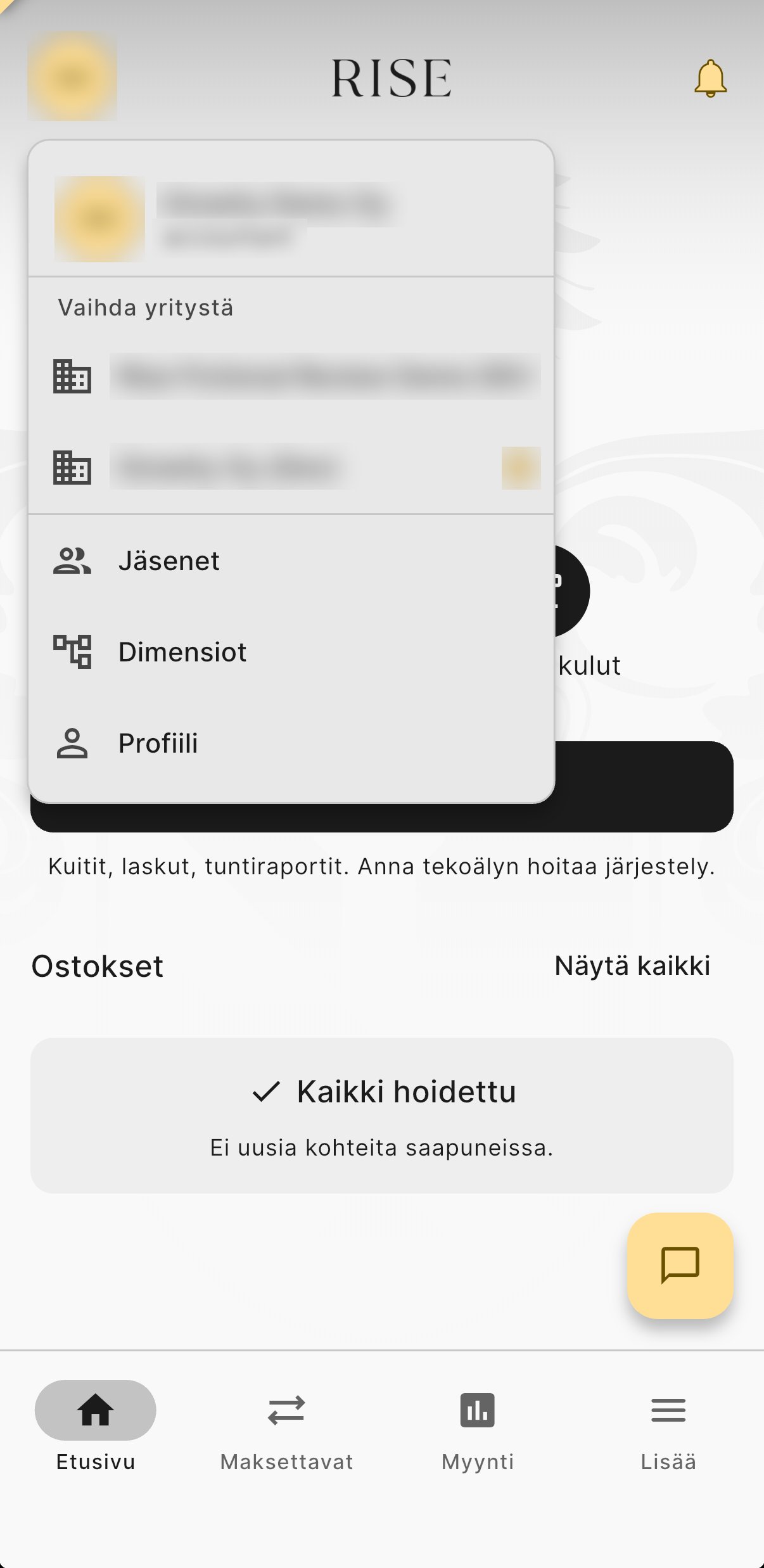
        Napauta vasemmassa yläkulmassa yrityksesi tunnusta. Valitse **Jäsenet**.
      </div>

      <div style={{ width: "220px", flexShrink: 0 }}>
        <Frame>
          <img src="https://mintcdn.com/rise-group/L3ogA9kBwDcPdNXL/images/01-avatar-valikko.png?fit=max&auto=format&n=L3ogA9kBwDcPdNXL&q=85&s=53a37156dbbd64c3e729749cdaaf2c4b" alt="Avattu valikko, jossa Jäsenet, Dimensiot ja Profiili" width="1206" height="2475" data-path="images/01-avatar-valikko.png" />
        </Frame>
      </div>
    </div>
  </Step>

  <Step title="Aloita kutsu">
    <div style={{ display: "flex", gap: "24px", alignItems: "flex-start", flexWrap: "wrap" }}>
      <div style={{ flex: "1 1 260px" }}>
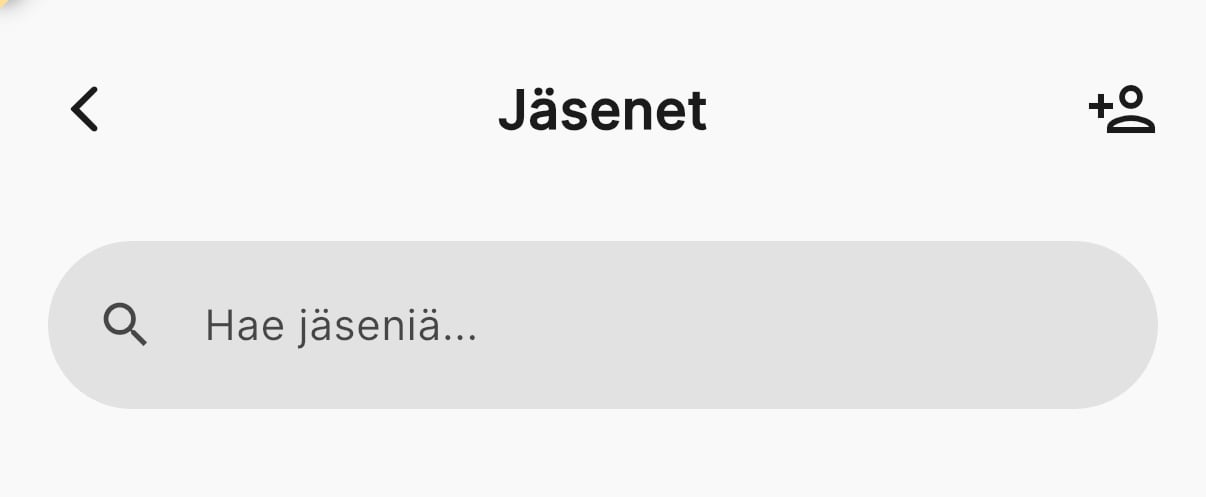
        Napauta oikeassa yläkulmassa kutsukuvaketta (henkilö ja plusmerkki).
      </div>

      <div style={{ width: "220px", flexShrink: 0 }}>
        <Frame>
          <img src="https://mintcdn.com/rise-group/L3ogA9kBwDcPdNXL/images/02-jasenet.png?fit=max&auto=format&n=L3ogA9kBwDcPdNXL&q=85&s=0d6442996b25965a67957215e1763dc7" alt="Jäsenet-näkymä ja kutsukuvake oikeassa yläkulmassa" width="1206" height="497" data-path="images/02-jasenet.png" />
        </Frame>
      </div>
    </div>
  </Step>

  <Step title="Täytä tiedot">
    <div style={{ display: "flex", gap: "24px", alignItems: "flex-start", flexWrap: "wrap" }}>
      <div style={{ flex: "1 1 260px" }}>
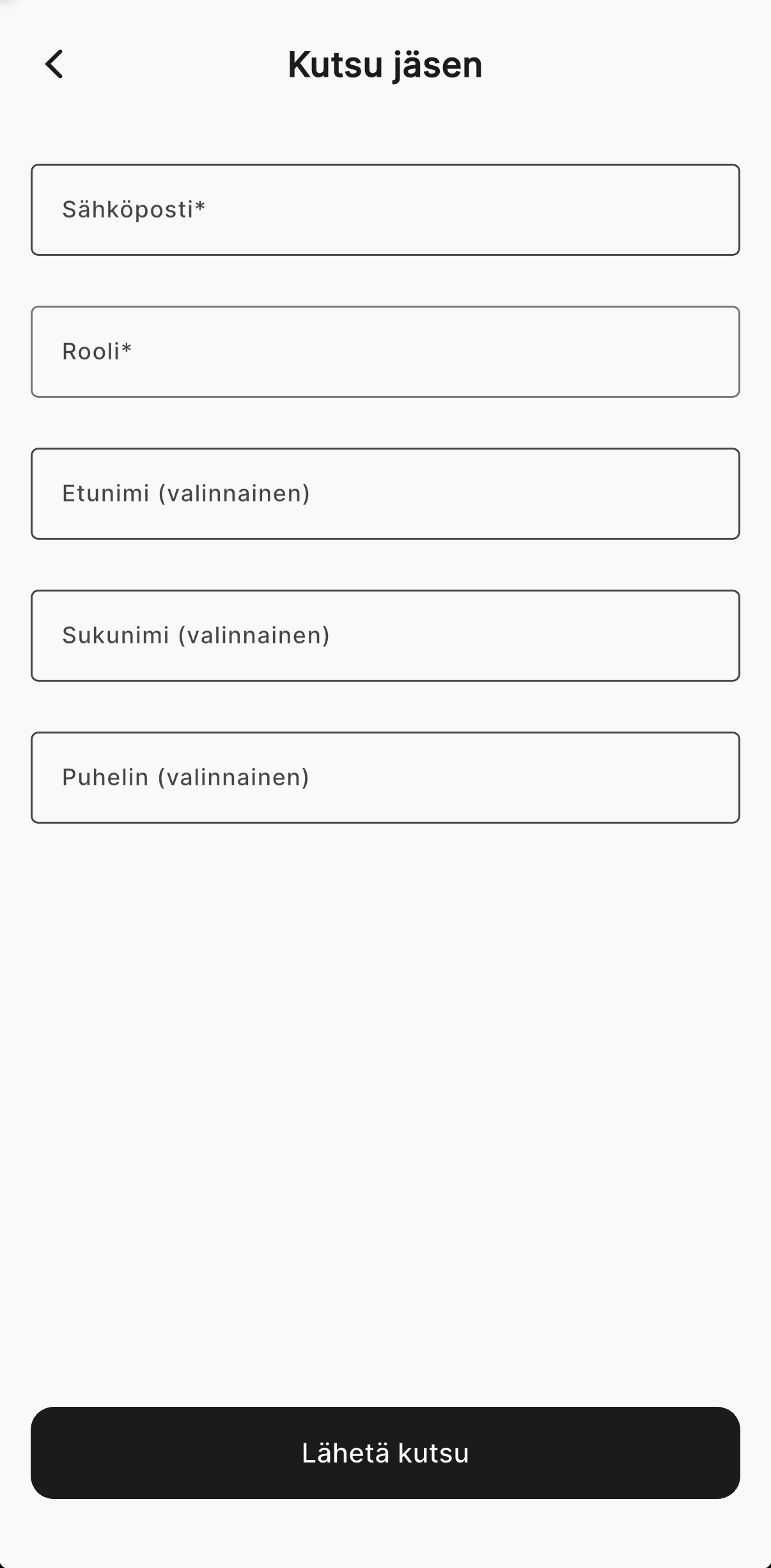
        Kirjoita **Sähköposti** ja valitse **Rooli**. Etunimi, sukunimi ja puhelin ovat valinnaisia. Jos jätät ne tyhjiksi, kutsuttu täyttää ne itse, kun hän hyväksyy kutsun.
      </div>

      <div style={{ width: "220px", flexShrink: 0 }}>
        <Frame>
          <img src="https://mintcdn.com/rise-group/L3ogA9kBwDcPdNXL/images/03-kutsu-jasen.png?fit=max&auto=format&n=L3ogA9kBwDcPdNXL&q=85&s=8425d7417a32173ad51dbaacbf9bd966" alt="Kutsu jäsen -lomake: sähköposti, rooli, etunimi, sukunimi ja puhelin" width="1206" height="2452" data-path="images/03-kutsu-jasen.png" />
        </Frame>
      </div>
    </div>
  </Step>

  <Step title="Valitse rooli">
    <div style={{ display: "flex", gap: "24px", alignItems: "flex-start", flexWrap: "wrap" }}>
      <div style={{ flex: "1 1 260px" }}>
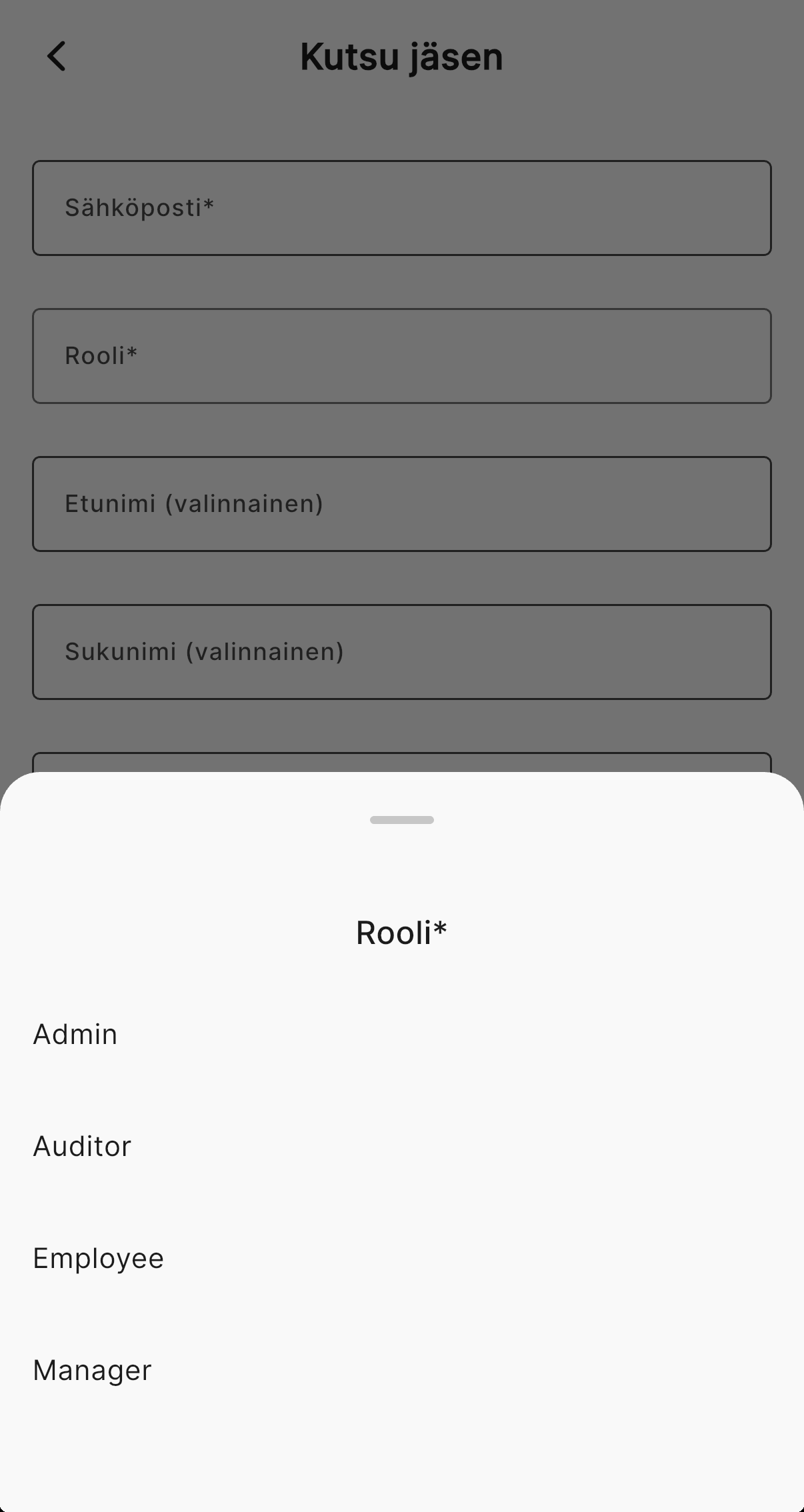
        Valitse listalta rooli. Roolit on kuvattu alla.
      </div>

      <div style={{ width: "220px", flexShrink: 0 }}>
        <Frame>
          <img src="https://mintcdn.com/rise-group/L3ogA9kBwDcPdNXL/images/04-roolin-valinta.png?fit=max&auto=format&n=L3ogA9kBwDcPdNXL&q=85&s=cc5b3c2a193150920dd1370b643ebd17" alt="Roolin valinta: Admin, Auditor, Employee ja Manager" width="1206" height="2268" data-path="images/04-roolin-valinta.png" />
        </Frame>
      </div>
    </div>
  </Step>

  <Step title="Lähetä kutsu">
    Valitse **Lähetä kutsu**. Kutsu näkyy Jäsenet-listalla, kunnes kutsuttu hyväksyy sen.
  </Step>
</Steps>

## Roolit

| Rooli | Kenelle | Mitä näkee ja voi tehdä |
| - | - | - |
| **Admin** | Omistaja, toimitusjohtaja | Kaiken: laskut, maksut, pankkitilit, kulukorvaukset, yrityksen asetukset ja käyttäjien hallinnan. |
| **Manager** | Talousvastaava, tiiminvetäjä | Laskut, maksut, pankkitilit ja koko yrityksen kulukorvaukset. Ei yrityksen asetuksia eikä käyttäjien hallintaa. |
| **Employee** | Työntekijä | Omat kulukorvaukset ja tiedostojen lähettäminen Magic Boxiin. Ei saldoja, ostolaskuja eikä myyntiä. |
| **Auditor** | Tilintarkastaja | Lukuoikeus kirjanpitoon, laskuihin ja pankkitapahtumiin. Ei voi muuttaa mitään eikä näe käyttäjiä. |

## Mitä kutsuttu tekee

1. Hän saa sähköpostiinsa kutsun.
2. Hän avaa kutsulinkin ja luo tunnuksen tai kirjautuu olemassa olevalla Rise-tunnuksellaan.
3. Hän täyttää nimensä ja puhelinnumeronsa, jos niitä ei ollut kutsussa.
4. Hän lataa sovelluksen App Storesta tai Google Playstä. Linkit näkyvät, kun kutsu on hyväksytty.

→ [Työntekijälle](/fi/account/for-employees): mitä työntekijältä odotetaan Risessä

## Roolin vaihtaminen ja käyttäjän poistaminen

Avaa jäsen Jäsenet-listalta. Voit vaihtaa hänen roolinsa tai poistaa hänet. Poistettu jäsen menettää pääsyn heti.

## Jos kutsu ei mene perille

| Ongelma | Mitä teet |
| - | - |
| Kutsu ei näy sähköpostissa | Pyydä kutsuttua tarkistamaan roskaposti. Jos kutsua ei hyväksytä vuorokauden kuluessa, Rise lähettää yhden muistutuksen. |
| Kutsu on vanhentunut | Kutsu on voimassa 7 päivää. Avaa jäsen Jäsenet-listalta ja lähetä kutsu uudelleen. |
| Sähköpostiosoite oli väärä | Peru kutsu ja lähetä uusi kutsu oikeaan osoitteeseen. |
| Henkilö on jo jäsen | Samaan yritykseen ei voi kutsua henkilöä, joka on jo sen jäsen. |

## Liittyvät sivut

<CardGroup cols={2}>
  <Card title="Työntekijälle" icon="user" href="/fi/account/for-employees">
    Mitä työntekijältä odotetaan Risessä.
  </Card>

  <Card title="Käyttöönotto" icon="forward" href="/fi/account/onboarding">
    Näin Rise otetaan käyttöön.
  </Card>

  <Card title="Kulukorvaus" icon="money-bill-wave" href="/fi/features/expenses">
    Kuka voi hyväksyä kuluhakemuksia.
  </Card>

  <Card title="Mobiilisovellus" icon="mobile" href="/fi/features/mobile-app">
    Sovelluksen asennus.
  </Card>
</CardGroup>


This documentation is built and hosted on [Mintlify](https://mintlify.com), a developer documentation platform.